
안녕하세요!
오늘도 블로그를 찾아주셔서 감사합니다.
이번 글에서는 라마3(Llama3)를 체험해 보려고 합니다.
GUI 방식을 사용하는 LM Studio & 명령어 프롬프트(CMD) 방식을 사용하는 Ollama 두 가지 모두를 해보려고 합니다.
함께 체험해 보시죠~!
※ Llama3의 주요 특징
● 8B, 70B 사이즈의 모델이 출시되었습니다.
● 기본 모델과 대화용 모델(Chat/Instruct) 버전이 있습니다.
● Meta의 AI 연구 시설인 FAIR(Facebook AI Research)에서 개발했습니다.
목차
◎ Ollama (CMD) 시작하기
1. Ollama 설치
2. Llama3 모델 다운로드
3. 모델 실행
◎ LM Studio (GUI) 시작하기
1. LM Studio 설치
2. Llama3 모델 다운로드
3. 모델 실행
◎ Ollama (CMD) 시작하기
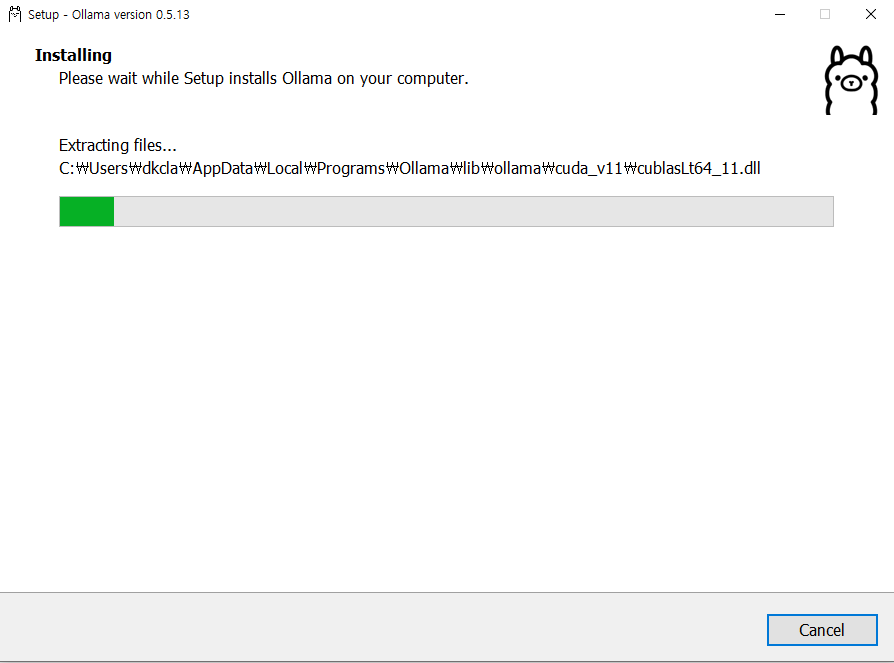
1. Ollama 설치
● Ollama 공식 웹사이트에서 Windows 버전을 다운로드합니다.

2. Llama3 모델 다운로드
● 명령 프롬프트(CMD)를 실행하고 다음 명령어를 입력해줍니다.
ollama pull llama3:8b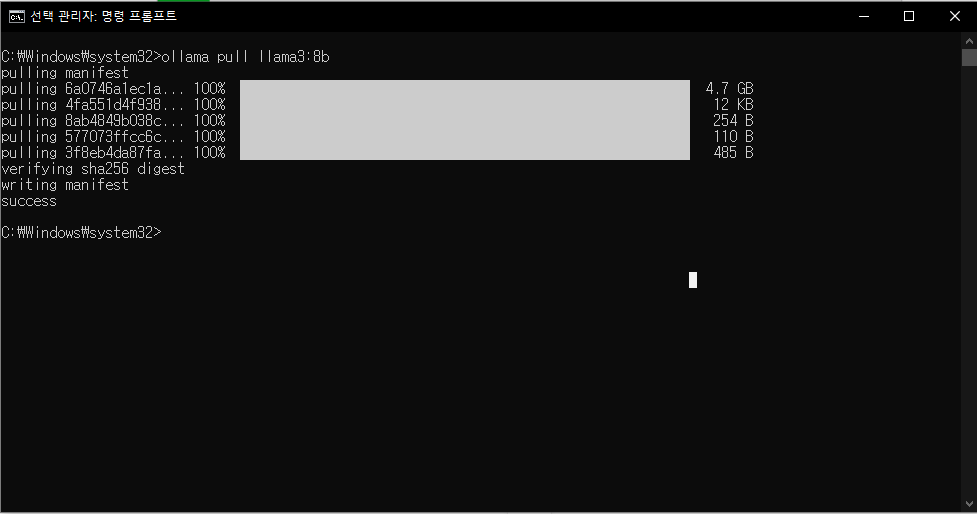
3. 모델 실행
● 명령 프롬프트(CMD)에서 다음 명령어로 대화형 모드를 실행합니다.
ollama run llama3
◎ LM Studio (GUI) 시작하기
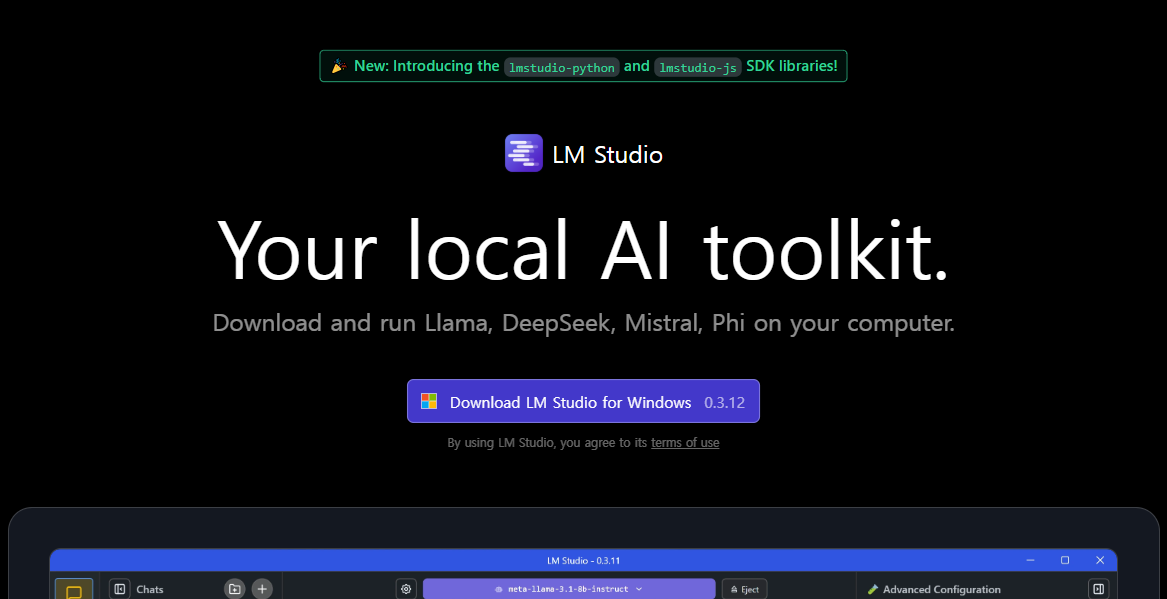
1. LM Studio 설치
● LM Studio Github 페이지에서 Windows 설치 파일을 다운로드합니다.

2. Llama3 모델 다운로드
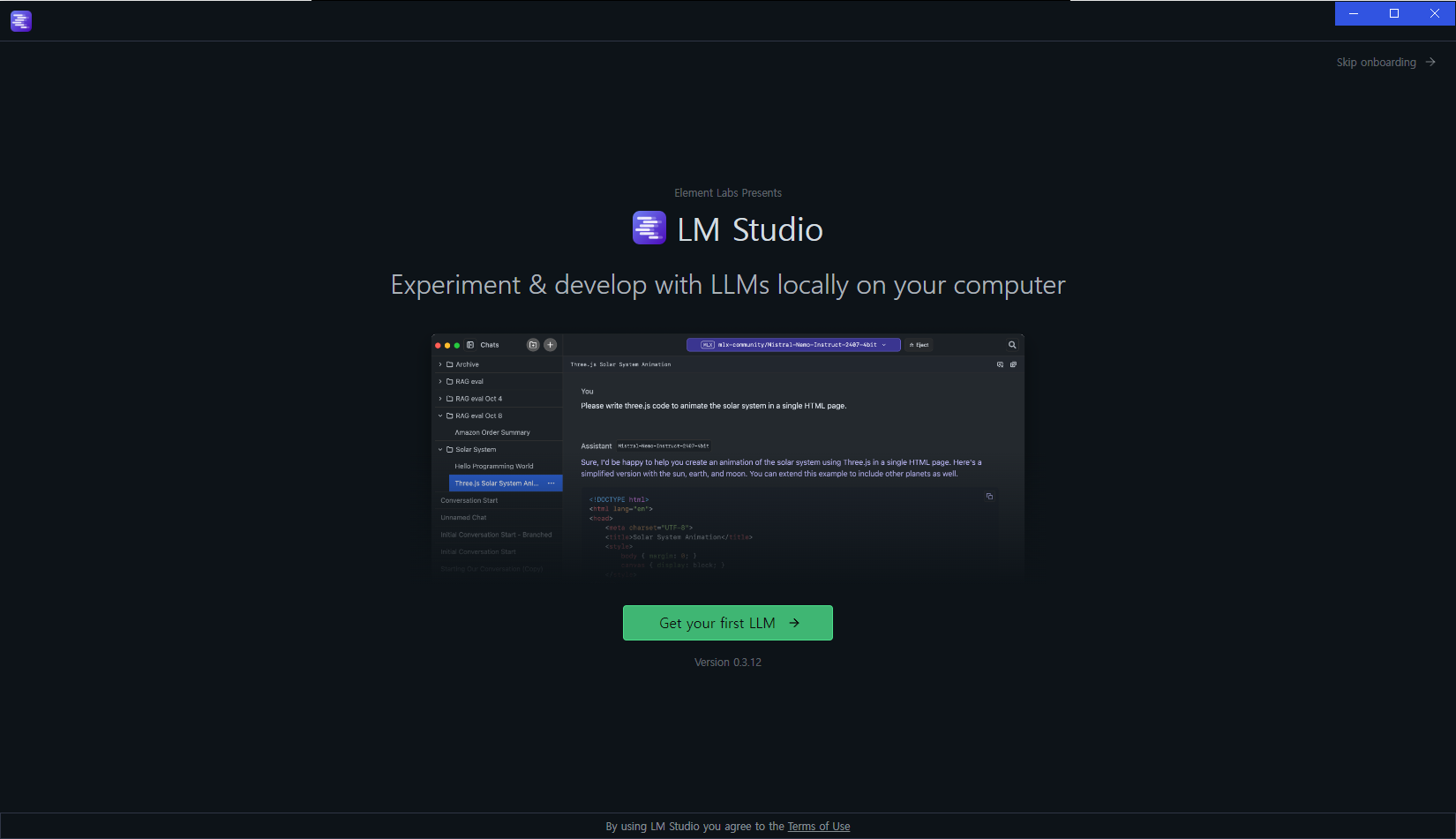
● LM Studio를 실행합니다.
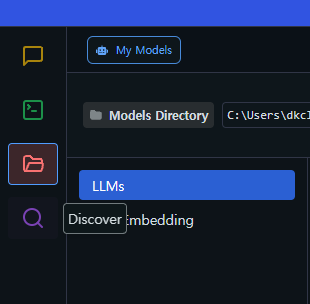
● 왼쪽 패널에서 돋보기 모양의 "Discover" 탭을 선택합니다.
● 검색창에 "Llama 3"를 입력합니다.
● 목록에서 원하는 Llama3 모델(Meta Llama 3.1 8B)을 찾아 다운로드 버튼을 클릭합니다.

3. 모델 실행
● 다운로드가 완료되면 모델을 선택합니다.
● "Chat" 탭에서 모델과 대화할 수 있습니다.


예전에 Ollama를 사용하기 위해서는 Mac 사용이 필수였던 것으로 기억이 납니다. 이제는 Windows 환경에서도 쉽게 접근할 수 있다는 게 기술의 발전 속도를 보여주는 것 같네요.
다음 포스트에서는 Python & Django를 사용해서 Llama3 모델을 활용하는 방법에 대해 다뤄보려고 합니다.
그럼, 다음 포스트에서 만나요~!
'개발 > AI · 머신러닝' 카테고리의 다른 글
| [Python] 오프라인 AI 자막 생성기 'K-Sub' - 인터넷 없이 로컬에서 Whisper 음성인식 + 번역 + LLM 후처리 (0) | 2026.02.05 |
|---|---|
| [Python] AI 스토리 - 기본 구조 개발 (0) | 2024.11.01 |
| [Python] AI 스토리 - 아이디어 및 플로우 구상 (0) | 2024.10.31 |